

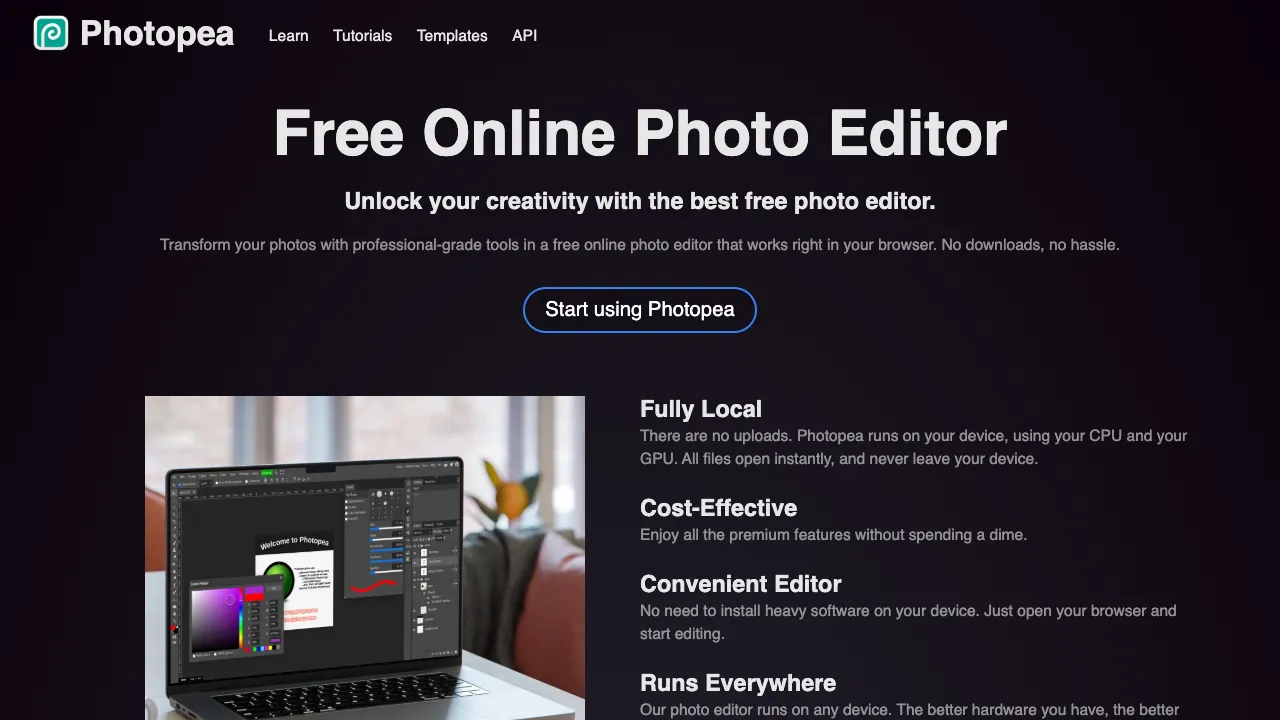
Photopea 是一个"免费、免安装、还能打开 PSD"的在线图片编辑器。它的界面和操作几乎照搬 Photoshop,用过 PS 的人几乎零学习成本,却完全跑在浏览器里,也不用付订阅费——对偶尔需要修图、又不想装重型软件的人来说非常实用。
Photopea 是什么
Photopea 是一个功能全面的网页版图像编辑器,主打两点:兼容专业格式 + 接近 Photoshop 的体验。
- 兼容多种专业格式:能打开和保存 PSD(Photoshop)、XCF(GIMP)、Sketch、XD、AI 等文件,不同软件之间做中转很方便。
- 图层与蒙版:完整支持图层、蒙版、混合模式、调整图层,专业修图的核心能力都在。
- 像素 + 矢量:既能做位图修图,也能做基础矢量图形和文字排版。
- 滤镜与工具:钢笔、选区、修复画笔、色彩调整、各类滤镜一应俱全。
2026 年的更新
2026 年 7 月 Photopea 加入了做视频用的时间轴(Timeline),并改进了去雾(Dehaze)工具。AI 能力方面,一键去背景、Magic Replace(生成式填充 / 修复)和文生图都已内置,底层主要接第三方服务;其中生成式对象替换属于付费解锁项,这也是社区抱怨较多的一点,另一处是免费版内嵌广告。这个项目从 2013 年起一直由 Ivan Kutskir 一个人开发。
文件留在你自己的电脑上
这是 Photopea 和多数在线修图工具不同的地方。按其隐私政策,在 Photopea 里打开的文件不会发送到任何地方,完全在你自己的设备上、用你自己的硬件处理。例外是从网址打开文件、把文件存到你连接的网盘,或者使用需要调用外部服务的功能(比如上面提到的 AI 生成能力)。
两个直接后果:
- 处理客户素材、未公开的设计稿相对放心,普通编辑不需要注册账号。
- 关掉页面前一定要保存。文件不在服务器上,没保存就关掉网页,改动就没了。另外,它仍然需要联网才能打开页面,不能完全离线使用。
上手:几件最常做的事
- 打开文件:直接把 PSD、PNG、JPG 拖进浏览器窗口,或用「文件 → 打开」。
- 改 PSD 里的文字:双击文字图层即可编辑;缺字体时会用替代字体显示,正式交付前确认字体。
- 抠图去背景:先试内置的去背景功能,边缘不理想再用选区工具或蒙版手工修。
- 导出:「文件 → 导出为」可选 PNG、JPG、WebP 等格式;要继续编辑就另存一份 PSD。
快捷键和 Photoshop 基本一致,比如 Ctrl/⌘ + T 自由变换、Ctrl/⌘ + J 复制图层。
适合谁
- 偶尔修图的人:临时改张图、抠个图、拼个海报,不必为此装 Photoshop。
- 看/改 PSD 文件:设计师发来 PSD,没装 PS 也能打开查看、微调。
- 学生 / 预算有限者:想学 PS 操作但不想付费,Photopea 几乎是等价练手环境。
特点
- 零安装、跨平台:任何有浏览器的设备都能用。
- PS 式操作:快捷键、菜单布局高度相似,迁移成本低。
- 免费:靠广告支撑,核心功能免费。
使用建议
Photopea 处理中小型图片流畅,但它毕竟运行在浏览器里,处理超大文件或超多图层时性能不如本地专业软件,内存吃紧。重要作品记得多存 PSD 备份。免费版界面有广告,介意的话可付费去广告。总体上,把它当作"随手可用的在线 Photoshop 平替"最合适。
和同类怎么选
价格
核心编辑功能免费(含广告)。付费会员主要用于去除广告,并提供更长的撤销历史;生成式对象替换等部分 AI 功能需要付费解锁。以官网为准。