

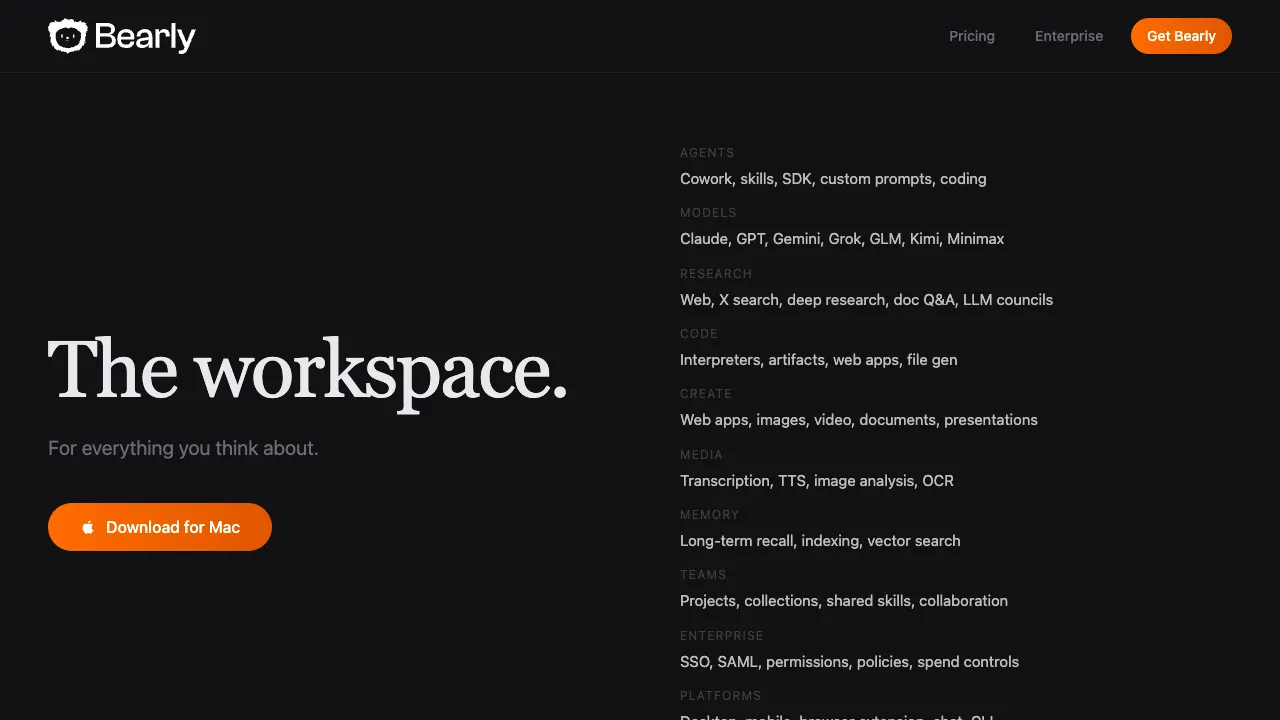
产品范围已大幅扩展: 它早期是「英文阅读写作提效工具」,现在的定位是「私密 AI 工作区」——Agent(例程、协作、技能、SDK、自定义提示词、编码)、多模型(Claude、GPT、Gemini、Grok、GLM、Kimi、Minimax)、研究(联网、深度研究、文档问答、多模型评议)、数据、代码解释器、创作、媒体处理、长期记忆与团队协作全都在内,入口覆盖桌面、移动、浏览器扩展、聊天与 CLI。下文按当前形态描述。
英文阅读和写作占了很多知识工作者大量的时间:读报告、看文章、处理文档、写邮件、整理笔记。这些任务本身不难,但量多了很耗时,而且经常需要在不同工具之间来回切换——读完这篇文章想总结一下,要打开另一个 AI 工具;写完这封邮件想让 AI 帮忙润色,又要切换页面。Bearly 的设计思路是把这些零碎的 AI 需求整合到一个键盘快捷键里,让你在任何地方都能随时调用 AI 处理当前的内容。
Bearly 是什么
Bearly 是一个 Mac(也支持部分 Windows)桌面应用,主要提供方式是通过全局快捷键(默认 Option + Space)在任何应用里弹出一个悬浮的 AI 面板。你可以在这个面板里处理当前选中的文本——总结、翻译、改写、续写——或者提问、写作,而不需要切换到其他应用或者浏览器。
它整合了多个 AI 模型:GPT-4、Claude、以及其他主流模型,你可以根据任务选择模型,按实际使用量付费(使用自己的 API Key,或者用 Bearly 提供的额度)。
核心功能
全局快捷键调用
这是 Bearly 最核心的使用体验。不管你在用什么应用——Safari、Chrome、Word、Pages、Notion、邮件客户端——按下快捷键,Bearly 的面板就出现在屏幕上。如果你之前选中了文本,这段文本自动出现在面板里,等你用 AI 处理。
这个全局调用的设计减少了"需要 AI 帮忙但要先打开另一个程序"的摩擦,让 AI 工具变成了随时随地的存在,而不是一个需要专门切换过去才能用的平台。
阅读辅助
总结(Summarize):选中一篇文章或者一段文字,一键生成摘要。读长文章时快速了解主要内容,判断是否值得深读。
解释(Explain):选中一段复杂的文字或者你不理解的段落,让 AI 用更简单的语言解释。对于读英文专业文档、技术文章、学术论文很有用。
翻译(Translate):快速把选中的英文翻译成中文(或者其他语言)。不需要复制到翻译网站,在当前阅读位置直接处理。
写作辅助
润色(Improve):选中你写的文字,让 AI 改善语言表达,使之更清晰、更流畅。
续写(Continue):把光标放在你写到的位置,让 AI 接着往下写,打破写作卡顿。
改写(Rephrase):把一段话改成不同的表达方式,比如正式和非正式风格的切换。
缩短/扩展(Shorten/Expand):调整文字长度,适应不同场景需求。
自定义快捷操作(Shortcuts)
Bearly 支持用户创建自定义的快捷操作。比如你经常需要"把这段话改写成适合 LinkedIn 发布的风格",可以把这个指令存成一个快捷操作,之后选中文字、触发这个快捷键就完成了,不需要每次手动输入提示词。
对于有固定重复工作流程的人,这个功能把常用操作变成了一键任务。
多模型支持
Bearly 不绑定单一 AI 模型,支持通过自己的 API Key 接入 OpenAI(GPT-4、GPT-4o)、Anthropic(Claude)等主流模型。你可以根据任务切换:需要高质量写作用 Claude,需要快速总结用 GPT-3.5 节省成本。
和其他工具的比较
vs ChatGPT / Claude 网页版:这些都需要你打开浏览器、切换标签,然后复制粘贴内容过去处理。Bearly 把这个过程压缩成了一个快捷键,在当前应用里完成。如果你的工作节奏需要频繁使用 AI,这个减少上下文切换的设计是真实的效率提升。
vs Raycast AI / Alfred AI:Raycast 和 Alfred 也是 Mac 上的快捷键触发型生产力工具,也有 AI 功能。区别在于 Bearly 专注于阅读和写作场景,提供了更丰富的文本处理预设功能;Raycast/Alfred 更通用,AI 功能只是其中一部分。
vs 沉浸式翻译:沉浸式翻译专注网页翻译,在浏览器里工作。Bearly 是系统级别的工具,在任何 Mac 应用里都能用,功能也不只是翻译。
vs Grammarly:Grammarly 专注英文语法纠错,是实时检查工具。Bearly 是更广泛的 AI 辅助,可以总结、翻译、续写,但不做实时语法检查。两者可以共存,角色不同。
谁适合用
需要大量阅读英文内容的人:研究人员、分析师、需要看大量英文报告的职场人。快速总结和解释功能可以明显提升信息处理效率。
经常在不同应用间处理文字的人:写邮件在 Mail、写文档在 Word、看资料在 Safari——Bearly 让这些分散的应用都能随时调用 AI,不需要切换。
英语写作者(母语非英语):在任何场景里快速润色、翻译、改写英文,不需要专门切换到某个写作工具。
有固定重复写作需求的人:通过自定义快捷操作,把反复使用的 AI 任务自动化,比如"总结会议记录"、"改成邮件格式"等。
价格
官网有独立的定价页与企业版入口,但未在可公开抓取的页面列出档位与金额,所以这里不给数字,以 bearly.ai 的定价页为准。
可核验的产品事实:主入口是桌面端下载(提供 macOS 版),另有移动端、浏览器扩展、聊天与 CLI;企业档包含 SSO、SAML、权限、策略与支出管控。
隐私是它主打的差异点:官网声明每条对话与每个文件都单独加密,没有广告,也不用你的数据训练模型,并标注在美国制造与托管。
局限
主要面向 Mac 用户:Bearly 的全局快捷键和系统集成以 Mac 为主,Windows 版本功能有限,对非 Mac 用户价值大打折扣。
英文场景为主:工具的设计和优化以英文阅读写作场景为主,中文场景也能用,但针对中文的优化不如英文深入。
需要网络连接:所有功能依赖 AI API 的网络调用,离线无法使用。
不是文档管理工具:Bearly 是"随用随调"的 AI 辅助,不储存你的文档或者整理笔记,不能替代 Notion、Obsidian 这类知识管理工具。
依赖第三方 AI 模型:功能质量取决于底层 AI 模型,本身没有专门优化的 AI 能力。
实际建议
先设置好常用快捷操作:花 15 分钟把你最常用的 AI 操作(比如"翻译成中文"、"改成正式语气")存成自定义快捷操作,之后的使用效率会明显提升。
用自己的 API Key 控制成本:如果你有 OpenAI 或 Anthropic 账号,用 API Key 模式比订阅 Bearly 额度更透明,可以精确看到每次调用的费用。
不用每次都用最贵的模型:日常总结、翻译任务用 GPT-3.5 或者 Claude Haiku 够用,需要高质量写作再切换到 GPT-4 或 Claude Sonnet,节省 API 成本。
配合其他工具用:Bearly 不是全能的,它最适合"快速处理当前内容"的场景。深度写作用专门的写作工具,复杂研究用专门的研究工具,Bearly 填补那些临时的、零散的 AI 需求。
Bearly 代表了一种有趣的产品思路:不是建一个功能更强大的 AI 平台,而是让 AI 触手可及,减少"需要 AI 但要先切换工具"的摩擦。对于 Mac 用户且有大量英文阅读写作需求的人,这个思路带来的体验提升是真实的,值得认真尝试一下。