

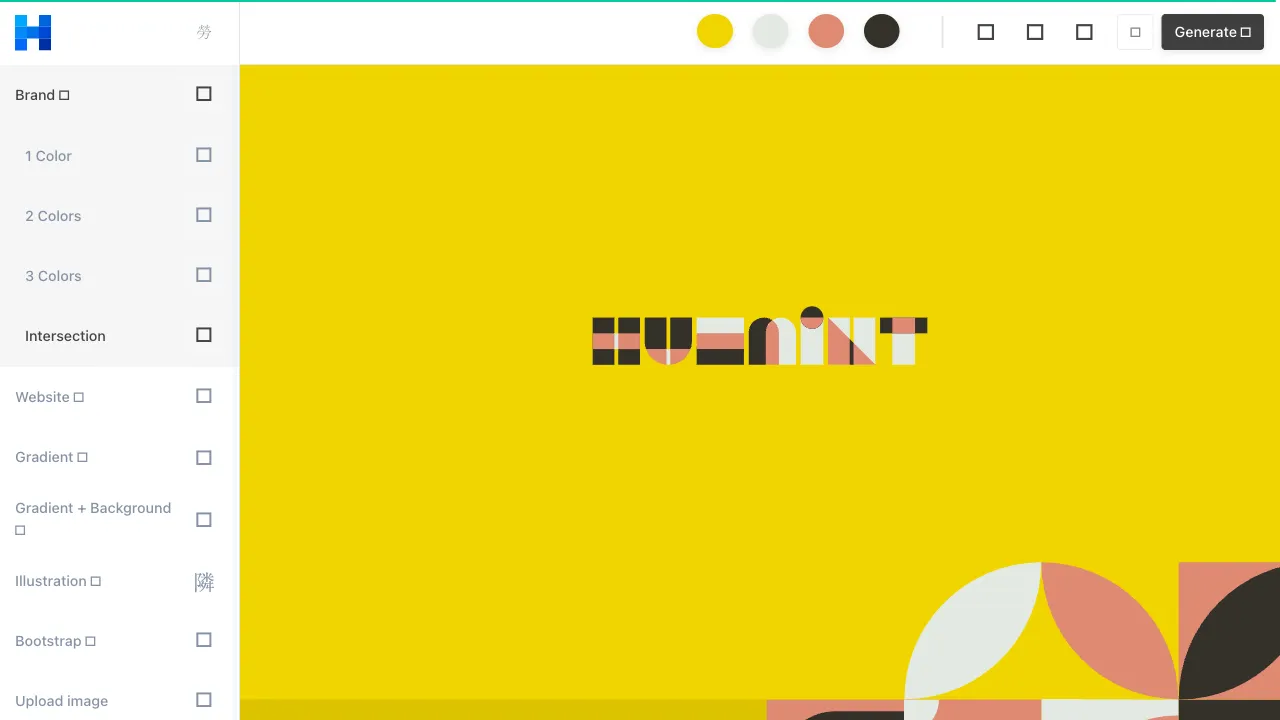
配色这件事说起来玄,做起来更玄。很多人挑颜色的方式是直觉——觉得好看就用,觉得不对劲就换——但总说不清楚为什么好看或者不好看。Huemint 用一种很直观的方式解决了这个问题:它不只给你颜色,它让你直接看到这些颜色用在真实设计场景里的样子,让你在设计感知层面做决策,而不是在色块层面猜结果。
Huemint 是什么
Huemint 是一个 AI 驱动的品牌配色工具,最大的特点是它的实时预览系统:你调整颜色,它实时在模拟的设计场景里展示效果——Logo、网页界面、名片、海报——你看到的不是孤立的颜色方块,而是颜色在实际设计里的呈现。
这种"所见即所用"的体验,是 Huemint 在众多配色工具里的核心差异。
工具完全免费,不需要注册账号,打开网站就能直接使用。
核心功能
多种设计场景预览
Huemint 提供了几种不同的设计场景作为预览模板:
- 品牌 Logo:看你的配色用在 Logo 里的效果,包括深色背景和浅色背景两种呈现
- 网页界面:模拟一个网页的配色效果,包括导航栏、按钮、卡片、文字等不同元素
- 名片:品牌物料场景下的颜色表现
- 海报:平面设计场景的配色预览
你在同一套颜色下,切换不同场景看,能直观感受这套配色是否在多个场景里都好用,还是只适合某个特定场景。这个功能对于需要建立一致品牌视觉的用户特别有价值——你可以在确定配色前就看到它用在各种场景里的样子。
AI 颜色生成
输入一个或者几个锚定颜色(比如你的品牌主色已经确定,需要配套的辅助色),或者直接用随机生成,Huemint 的 AI 生成与之和谐搭配的颜色组合。
它的算法考虑了颜色之间的和谐关系,生成的配色方案在色彩理论上是有逻辑的,不是随机的,所以出来的结果通常是可用的,不需要大幅调整。
交互式调整
生成的配色方案可以继续交互式调整。锁定你满意的颜色,让 AI 重新生成其他位置的颜色;或者手动调整某个颜色的色相、饱和度、亮度,实时看到整体配色的变化。
这种"AI 生成 + 人工微调"的流程,比纯手工调颜色更高效,也比全靠 AI 更可控。
和谐度指示
Huemint 对每个颜色组合有一个和谐度的可视化指示,帮助你判断颜色之间的关系是否平衡。颜色之间的对比度太强可能看起来刺眼,太弱可能没有层次感,和谐度指示给你一个客观的参考维度。
为什么"实时预览在设计场景里"这个功能重要
很多配色工具给你的是颜色方块的组合,看颜色方块和看颜色在实际设计里的效果是两件完全不同的事。
举个例子:两个颜色放在方块里看起来很协调,但如果其中一个用作文字颜色、另一个用作背景,对比度不够的话,字会看不清,这个配色就不实用。同样,一套颜色在白色背景上看起来很好,换到深色背景上可能完全不同。
Huemint 让你在确定颜色之前,先在模拟的设计场景里"试穿"这套颜色,减少了"选好颜色,做成设计后发现效果不对"的情况。这对于设计经验不足的用户来说,是真实的帮助——你不需要有丰富的色彩应用经验来判断颜色好不好,眼见为实就行。
和其他配色工具的比较
vs Coolors.co:Coolors 是最流行的在线配色工具,随机生成和手动调整都很方便,用户群大,但它只展示颜色方块,不提供设计场景预览。Huemint 的场景预览是它的核心优势。
vs AIcolors:AIcolors 的优势在于文字描述生成配色,更适合你没有任何颜色想法、从零开始描述需求的场景;Huemint 的优势在于设计场景预览,更适合你需要验证配色在实际设计里好不好用的场景。两者可以配合:AIcolors 提供初始配色方向,Huemint 验证效果。
vs Adobe Color:Adobe Color 是专业的色彩工具,有色轮、色彩和谐理论、与 Adobe 软件的集成,适合专业设计师。Huemint 更适合非专业用户。
vs Khroma:Khroma 通过学习你的喜好来生成配色,需要一定的初始训练。Huemint 不需要训练,打开就能用。
vs Paletton:Paletton 是基于色彩理论的配色工具,可以精确调整色轮上的颜色关系,适合理解色彩理论的用户。Huemint 更直观,不需要懂色彩理论。
谁适合用 Huemint
创业公司和初创品牌:品牌初期需要确定视觉颜色体系,Huemint 帮你在多个设计场景里预览和验证,而不是只看色块就做决策。
产品设计师:做 UI 设计时需要配色方案,Huemint 的网页界面预览可以帮助判断颜色用在按钮、导航、背景等不同元素上的整体效果。
自媒体运营者:需要统一的视觉风格,Huemint 帮助选择一套在海报、封面等多种输出物料里都好看的配色。
前端开发者:做个人项目需要配色方案,Huemint 的输出包含 HEX 代码,可以直接用在 CSS 里。
平面设计师(中级):不是完全不懂设计,但需要快速生成候选配色方案来挑选和调整,Huemint 的 AI 生成 + 交互调整流程很适合这个用途。
实际使用流程
- 选择预览场景:先选择你主要的设计场景(Logo?网页?海报?),这样预览效果最直接相关
- 生成初始配色:用随机生成或者输入你已有的主色作为锚点,生成配色方案
- 在场景里评估:切换到设计场景预览,看配色用在实际设计里的效果
- 锁定 + 迭代:满意的颜色锁定,让 AI 重新生成其他位置的颜色,直到整套配色都满意
- 导出颜色值:记录下你选定的颜色 HEX 值,导入到设计工具或者代码里
整个过程通常 10-20 分钟能定下一套可用的配色方案,比慢慢翻色轮手工试颜色快很多。
使用建议
先确定主色,再让 AI 配其他颜色:如果你的品牌有一个已经确定的主色(比如 Logo 颜色),把这个颜色锁定,让 AI 生成和谐的辅助色,这样主色不变,其他颜色由 AI 帮你搭配。
看不同场景确认通用性:切换不同的预览场景(Logo、网页、名片)都看看,确认这套配色在多个场景里都好用,而不是只在某一个场景里好看。
多生成几套再选:不要第一套感觉还行就定了,多生成几套保存候选,对比选择最好的。
把最终颜色保存进 Figma 或者 CSS 变量:定下来的颜色整理成系统(主色/辅助色/中性色/点缀色),在项目里统一引用,保证视觉一致性。
Huemint 是配色工具里设计感和实用性结合得很好的一个,免费、不需要注册、上手极快,对于需要在做设计前做配色决策的人来说是一个值得收藏的工具。