

Stable Diffusion 的提示词有一套特殊的语法逻辑,和日常写作完全不同。"masterpiece, best quality, 1girl, solo, long hair, blue eyes, school uniform, (detailed face:1.2), bokeh background, soft lighting"——这不是一段话,是一串关键词的堆砌,顺序有讲究,有括号增强权重,有负向提示词要另行处理。对于习惯了日常语言的用户,这套写法相当陌生。
更麻烦的是,提示词调试是一个反复迭代的过程。生成出来效果不满意,想改某个地方,要在一长串英文里找到那个词,或者删掉,或者调整括号里的数字。每次改动都要重新看整串文字,很容易遗漏或者出错。
OPS 提示词编辑器是专门解决这个问题的工具:把提示词从一串文字变成一个个可以单独操作的"词块",让提示词管理变得可视化和直观。
OPS是什么
OPS(moonvy.com/apps/ops)是 Moonvy 团队开发的 AI 图像提示词编辑工具,主要面向 Stable Diffusion 用户,也兼容 Midjourney 的部分使用场景。核心设计理念是把提示词结构化、可视化——每个关键词独立成一个"词块",可以单独开关、拖动排序、调整权重,让提示词的管理从"在文本里找词"变成"操作积木块"。
Moonvy 是一家关注设计效率工具的团队,OPS 是他们在 AI 绘画爆发期推出的专项产品,在国内 SD 用户社区里有一定的知名度,被很多 SD 教程博主推荐。
核心功能
可视化词块编辑
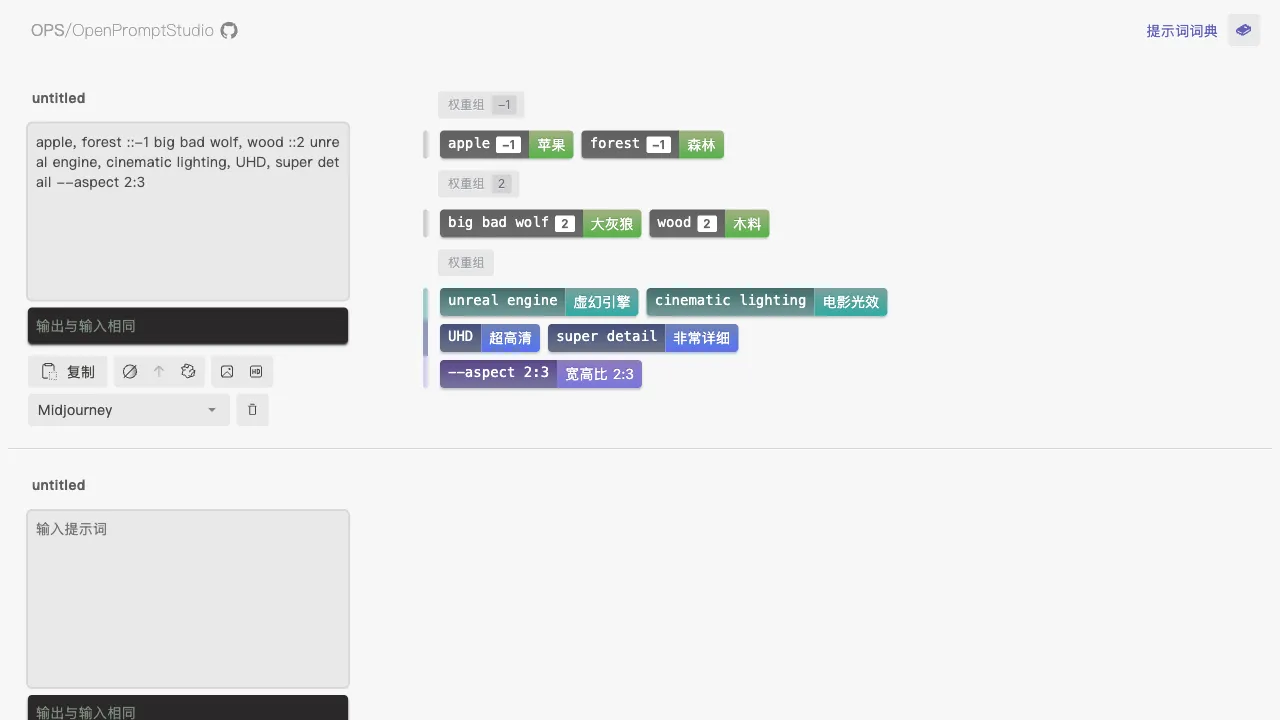
这是 OPS 的核心设计。界面把每个关键词或短语展示为一个独立的"词块"(Tag),用不同颜色区分不同类型(主体描述、风格词、质量词、负向提示词等)。
拖动排序:在 SD 里,提示词的顺序影响权重——排在前面的词权重更高。调整顺序不需要剪切粘贴文字,直接拖动词块到目标位置,操作和管理卡片一样直觉。
单独开关:每个词块可以独立启用或禁用,禁用后该词不参与生成,但不会从提示词里消失。这个功能的价值在 A/B 测试时特别明显:想看"去掉 bokeh 效果图片会有什么变化",点一下关掉,生成,对比;点一下开回来,生成,对比。精确控制单个变量,比手动删词再找回来要干净得多。
权重调整:点击词块旁边的权重控件,可以增加或减少该词的权重,自动生成对应的 (keyword:1.2) 或 [keyword] 格式,不需要手动输入括号和数字。
颜色分类:不同类型的词用颜色标识,让提示词的结构一目了然——哪些是描述主体内容、哪些是风格词、哪些是质量增强词、哪些是负向提示词,颜色区分比纯文字更直观。
中英文互译
这是 OPS 对中文用户最实用的功能之一。SD 的底层模型(特别是 CLIP 文本编码器)理解英文的效果优于中文,很多质量很好的提示词集都是英文写的。对于英文不好的用户,这是一道明显的门槛。
OPS 内置了翻译功能,支持两种使用方式:
- 整句翻译:用中文描述你想要的画面,一键翻译成英文提示词
- 逐词翻译:对已有的英文提示词逐词给出中文含义,帮助理解每个词的作用
这两种方式对不同阶段的用户都有帮助:刚入门的用户用整句翻译解决"不知道怎么写英文"的问题,有一定经验的用户用逐词翻译理解看到的高质量提示词。
提示词保存和管理
可以把常用的提示词集合保存为模板——比如"人像写真标准提示词"、"二次元角色通用词"、"高质量图像基础质量词"等。下次使用时一键加载模板,在此基础上修改,不需要每次重新输入基础词。
这个功能对于有固定创作方向的用户很有价值,比如专门做写实人像的用户,基础提示词框架通常是固定的,每次只改描述主体的部分,保存模板可以节省大量重复输入的时间。
内置提示词词库
OPS 内置了分类整理的常用关键词库,按类别(画面质量词、光线描述、构图词、风格词、人物描述等)分类,可以点击直接添加到当前提示词。
这个词库对于学习提示词写法很有帮助。不知道怎么表达"好看的光线"?打开光线词库,看看有哪些选项,试试哪个效果好。这种"探索式学习"比背单词效率高。
正负提示词分区管理
SD 的提示词系统有正向(想要什么)和负向(不想要什么)两个输入区,两者同等重要。负向提示词写得好,能大幅减少奇怪的生成结果。OPS 提供清晰的分区界面,两个区域都支持词块可视化编辑,不会混淆。
为什么可视化提示词管理有意义
对于很多 SD 用户,提示词的使用方式是"复制别人的好提示词,然后改一改"。这个方法的问题是:面对一大串英文,你不清楚每个词在起什么作用;改动时只能靠猜,不能系统性地测试;积累时间长了,有些词你也不知道自己为什么放了它们在那里。
OPS 解决的是"提示词的系统化管理"问题——让你知道当前的提示词里有什么,每个词有什么作用,修改时可以精确控制。这不只是操作效率的提升,更是理解提示词逻辑的过程,会让你更快地积累出自己的提示词经验体系。
与类似工具的对比
vs 直接在 SD WebUI 里输入:AUTOMATIC1111 WebUI 是纯文本框输入,没有任何可视化。OPS 的词块设计是更友好的上层界面,调试时的体验差异显著。
vs Prompts.gg / PromptHero:这类平台更偏向提示词分享和灵感,帮你"找词"和"看别人的提示词";OPS 是提示词编辑器,帮你"管理和调整自己的提示词",两者用途互补。
vs Promptomania:Promptomania 是提示词生成辅助工具,通过填写各种选项自动拼装提示词,适合完全不知道从哪里开始的新手;OPS 更适合已经有提示词基础,想要更好地管理和调试的用户。
vs SD 的 X/Y/Z Plot:SD WebUI 内置了 X/Y/Z Plot 功能,可以系统性地对比不同提示词参数的效果,功能强大但操作相对复杂;OPS 的词块开关是轻量版的测试方式,操作更简单直接。
vs 在 Notion 里管理提示词:很多 SD 用户用 Notion 或者表格记录和管理自己的提示词,这是静态的管理方式;OPS 是动态的,可以直接在里面编辑,编辑完直接复制使用,工作流更连贯。
谁适合用OPS
SD 初学者:提示词的结构和逻辑不熟悉,OPS 的词块展示让提示词的组成一目了然,帮助建立对提示词结构的直观理解,比纯文本更容易上手。
英文基础薄弱的用户:对于不熟悉英文的用户,中文输入 + 一键翻译的功能解决了写英文提示词的门槛,把这道屏障变成了可绕过的障碍。
有一定经验、想系统调试的用户:已经能写基本提示词,但想系统地测试每个词的效果、建立自己的提示词体系,OPS 的词块开关和分类管理正好服务这个需求。
管理多套提示词的创作者:有多个创作方向(比如同时做写实人像和二次元两种风格),需要维护多套提示词模板,OPS 的保存和加载功能让切换更方便。
想学习提示词写法的人:内置词库加中文注释,把自己不认识的英文词查一下含义,通过探索学习比背单词效率高。
使用建议
OPS 的最佳使用方式是作为"提示词工作台"——在这里搭建和调整提示词,调好了复制到 SD WebUI 里生成,看效果,回来调整,再复制生成。这个迭代循环里,OPS 负责管理和调试,SD WebUI 负责生成,各司其职。
建议在 OPS 里给自己建立几套基础模板:基础质量词模板(masterpiece, best quality 等固定搭配)、不同风格方向的风格词模板(写实模板、二次元模板)、常用负向提示词模板。有了这些基础模板,每次的创作提示词从模板出发修改,比从零开始写要快很多。
局限性
OPS 是提示词的编辑和管理工具,不是生成工具本身——它不能直接生成图像,只是把提示词组织好,复制出去在 SD 或 MJ 里使用。这对工作流有要求:需要在 OPS 和生成工具之间来回切换,比直接在 SD WebUI 里输入多了一个步骤。
对于 Midjourney 用户,OPS 的适配不如 SD 完整,MJ 的提示词语法和 SD 有所不同,部分功能不完全通用。
价格
OPS 基础功能免费使用,翻译功能可能有使用次数限制(调用外部翻译 API 有成本)。具体以官网当前政策为准。
OPS 提示词编辑器是一个专门对准 SD 用户痛点的细分工具,把提示词管理这件被很多人忽视的事做得更专业。如果你经常用 SD,值得花 10 分钟试用一下,很可能会改变你日常使用提示词的方式。