
你手里有一张 PNG 格式的 Logo 图片,需要发给印刷厂做大型喷绘,但印刷厂说必须提供矢量格式(SVG 或 AI);你找到一张满意的位图图标,想放进设计稿里但放大后模糊了;你有一张扫描的手绘稿,想把它变成可编辑的矢量线稿。这些场景都指向同一个需求:把位图转换成矢量图。Vectorizer.AI 专门解决这一件事,而且做得相当好。
Vectorizer.AI 是什么
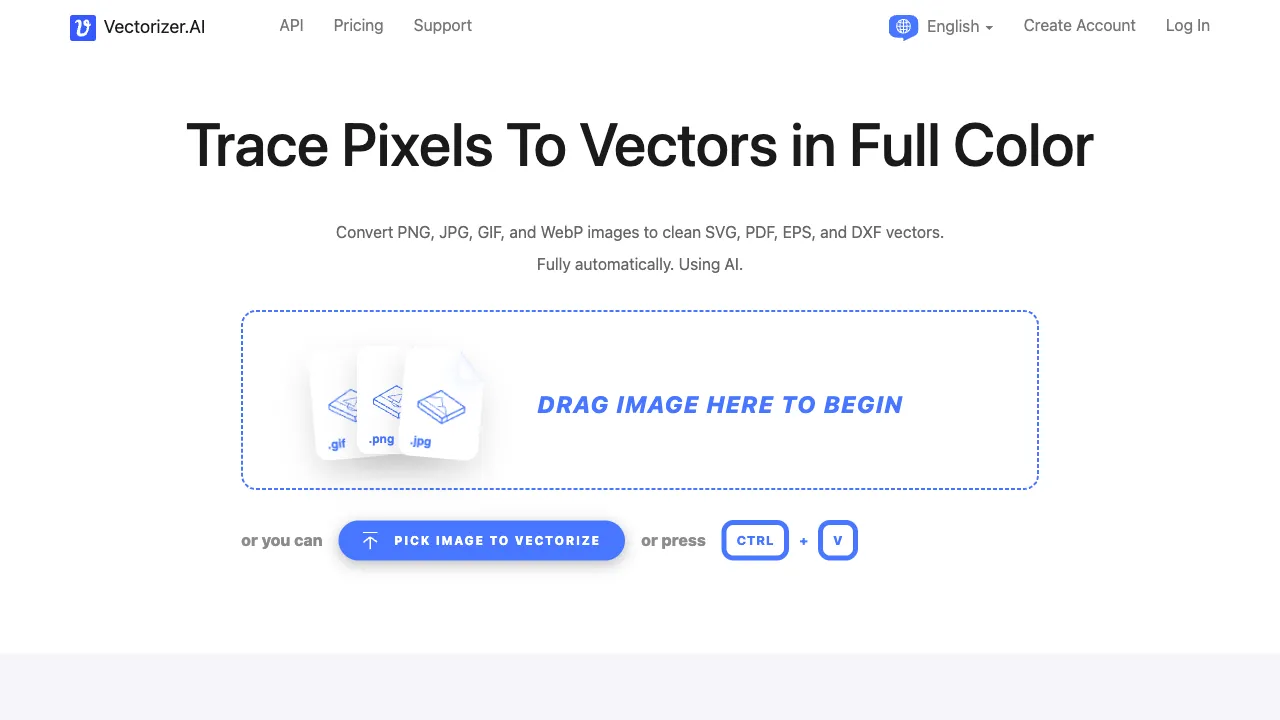
Vectorizer.AI 是一个在线的 AI 位图转矢量图工具。上传 PNG、JPG 格式的图片,它自动分析图像并转换成 SVG 格式的矢量文件,转换质量比传统的"图像描摹"软件明显更好。
这个工具定位很清晰,就做一件事:位图转矢量。不做图像生成,不做编辑,专注把这件事做到极致。
为什么需要矢量转换工具
先说清楚位图和矢量图的区别,理解了这一点才能理解 Vectorizer.AI 解决的真实问题。
位图(PNG、JPG、GIF)是由像素点构成的图像。每张图片有固定的分辨率,比如 100×100 像素。当你把一张 100×100 的图片放大到 500×500 显示时,软件只能猜测和插值填充,结果就是模糊、锯齿——这是不可避免的物理局限。
矢量图(SVG、AI、EPS)是由数学公式描述的图形。一条曲线不是一堆像素,而是"从这个点到那个点的贝塞尔曲线"。因此无论放大多少倍,边缘始终清晰锐利,没有模糊。
在设计工作里,Logo、图标、插画、字体通常需要矢量格式:
- 印刷物料(名片、海报、展架)需要矢量,印刷尺寸可能远大于屏幕显示
- 网页图标(SVG)在不同 DPI 屏幕上都清晰
- 设计稿里的元素需要能自由缩放
- 激光切割、丝网印刷等特殊工艺必须使用矢量
但很多图片只有位图版本,这时候就需要把位图转成矢量。
传统方法的问题
Illustrator 有"图像描摹"(Image Trace)功能,Inkscape 有类似功能,都可以把位图转矢量。但它们的效果在很多场景下不理想:
- 描摹出来的路径过于复杂,节点数量庞大,文件很大
- 颜色过渡和细节处理不够好,需要大量手工清理
- 对于有渐变、阴影、复杂细节的图像,描摹结果很差
这些传统工具是基于颜色区域检测算法的,而 Vectorizer.AI 用的是深度学习——AI 理解图像的语义和结构,而不只是扫描颜色块,所以转换质量更高。
Vectorizer.AI 的核心优势
AI 理解图像结构
不只是追踪颜色边缘,Vectorizer.AI 的 AI 理解图像里的形状、线条、渐变的逻辑关系,生成更"语义化"的矢量路径。对于简单的图标和 Logo,输出的路径很干净,节点数量合理,不需要大量后处理。
高质量的边缘处理
位图的边缘是锯齿状的像素边,Vectorizer.AI 在转换时对边缘做了平滑处理,输出的矢量图边缘曲线流畅,不需要手动调整。
颜色保留
支持完整颜色的矢量转换,不只是黑白线稿。彩色 Logo 转换后,各个颜色区域被正确识别和分离,每个颜色区域是独立的矢量路径,可以在 Illustrator 里单独选中和修改颜色。
多种输出格式
转换结果支持导出 SVG、PDF、EPS、DXF、PNG 等多种格式,覆盖不同的使用场景:SVG 适合网页,PDF/EPS 适合印刷,DXF 适合激光切割等工业场景。
和其他工具的比较
vs Illustrator 图像描摹:Illustrator 是设计师手边最常用的工具,描摹功能不需要单独开其他工具。但 AI 的描摹质量在复杂图像上明显不如 Vectorizer.AI,路径更复杂,需要更多手工清理。简单图像两者差距不大;复杂图像 Vectorizer.AI 质量明显更好。
vs Vector Magic:Vector Magic 是另一个知名的在线位图转矢量工具,老牌产品,质量也不错。Vectorizer.AI 基于更新的 AI 技术,在细节处理上有优势,价格方面两者都有免费额度和付费选项。
vs Inkscape 描摹:Inkscape 是免费开源的矢量编辑软件,也有描摹功能,质量和 Illustrator 类似。Vectorizer.AI 的 AI 能力是优势,操作更简单(上传就好),但需要网络。
vs Adobe Express:Adobe Express 有简单的矢量转换,但功能较基础,更适合非专业用户。Vectorizer.AI 的输出质量更适合专业设计需求。
谁适合用 Vectorizer.AI
平面设计师和品牌设计师:经常需要把客户提供的 PNG Logo 转成可用的矢量文件,Vectorizer.AI 比在 Illustrator 里手动描摹快多了,而且质量更好。
印刷和物料制作:印刷厂、广告公司经常需要把客户提供的低质量位图 Logo 转换成矢量,用于大型喷绘、印刷等场景。
电商卖家:Logo、产品图标需要在不同尺寸的物料上使用,矢量版本是必备的,Vectorizer.AI 帮助快速获得矢量版本。
产品设计师(UI/UX):从网上找到的图标素材通常是 PNG 格式,转成 SVG 后可以在设计稿里自由缩放,颜色也可以随意修改。
激光切割和雕刻用户:激光切割机需要矢量文件(通常是 DXF 或 SVG),Vectorizer.AI 的 DXF 输出格式直接满足这个需求。
有手绘稿需要数字化的创作者:手绘草图扫描后,转成矢量可以在设计软件里继续处理,颜色填充和修改都更方便。
价格
Vectorizer.AI 提供:
- 免费版:有限的免费转换次数,输出分辨率有限制,适合偶尔使用
- 付费版(按次或按月订阅):无限制转换,高分辨率输出,完整格式支持
对于偶尔有转换需求的用户,免费版通常够用;对于设计师有大量转换需求的,月订阅更划算。
实际建议
原始图片质量影响转换结果:位图的分辨率越高、颜色越清晰、背景越简单,转换结果越好。如果原始图片模糊或者背景复杂,转换结果也会相应差一些。
简单图像效果最好:Logo、图标、简单插画的转换效果最好。复杂的照片级图像转成矢量通常不实用,也不是这个工具的设计用途。
转换后在设计软件里检查和清理:即使 AI 转换质量高,重要的文件还是建议导入 Illustrator 或 Figma 确认路径质量,特别是需要用于印刷或者商业用途的文件。
先把背景去掉再转换:如果图片有白色或者不需要的背景,先用 remove.bg 或者 PS 去掉背景,再上传转换,结果会更干净,只保留你需要的主体元素。
Vectorizer.AI 在位图转矢量这个细分工具里是质量最好的几个之一,操作极简,效果出色,对于经常有这类需求的设计师来说,是值得书签收藏的工具。